楽天市場商品簡単検索サイト ディアサロ


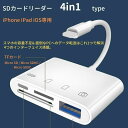


カードリーダー PC無で画像移動 データバックアップ SDカードリーダー 4in1タイプ iOS専用SDカードリーダー iphone Lightning ネットワーク不要で高速データ転送【メール便送料無料】
商品情報対応IOSiPhone iOSバージョン9.2以上iPad iOSバージョン8.0以上転送速度12M/S-16M/S 高速データ転送動作電圧3.3-4.0V動作電流充電電流500mA-2100mAインターフェイスUSB(3.0にも対応)、SD/microSD(TF)カード、 iPhone用充電コネクタ対応メモリカード容量最大256GB※Wi-Fi SDカードには対応しておりません。
※メモリカードは付属しておりません。対応フォーマットJPG/RAW/H.264/MPEG-4など iOSバージョン13以降はファイルアプリ使用で PDF/Excel/Word/PPTなど、 iOS対応のデータが利用可能です。 SDカードリーダー 4in1 iphone カメラリーダー lightning USB3.0 マイクロsdカードリーダー メモリーカード microsdカードリーダー iPad iOS専用 アイフォン アイパッド 充電 写真 移動 iPhone 12 11 11pro X XS XR 対応 送料無料 4in1タイプ iOS専用SDカードリーダー。ネットワーク不要で高速データ転送。
【メール便送料無料】
【4つのインターフェイス搭載。1つで何役もの機能。】◆メモリカードだけでなくUSBポート、iOS用充電コネクタがあるので、これ1つで様々な用途にご使用可能です。◆多機能なのにとてもコンパクトで持ち運びにも便利です。iOS用充電コネクタ端末を充電しながらのデータ転送が可能。長時間の使用でも充電の減りを気にすることなく作業することができます。
※充電使用時、USBポートもしくはメモリカードどちらか片方のみが同時使用可能になります。USBポートデジタルカメラから直接データ転送することが可能なので、余計な手間をかけずに素早く作業することができます。さらにiOSバージョン13以降ならマウスやキーボードも使用可能。ビジネスシーンでも活躍します。SDカード・microSDカードWi-Fiやインターネット不要でメモリカード内のデータを転送することができます。
【iOSバージョン13以降なら、双方向転送にも対応】◆iOSバージョン13以降はファイルアプリを使って、iPhoneやiPadに入っているデータをメモリカード側に保存することができるので、容量不足も解決。 また、ファイルアプリから直接閲覧するだけのことも可能です。◆使用できるメモリカードの最大容量は256GB。端末の容量が少なくてもたくさんのデータを保存することができるので、プライベートやビジネスシーンでも活躍します。
【使用方法】SDカードから端末へコピー(iOSバージョン13以降、ファイルアプリ使用の場合)1. 本製品にメモリカードを挿入し、端末に接続します。2. ファイルアプリを開きます。3. 使用するSDカード名をタップし開きます。4. 右上に表示されている「…」>「選択」をタップし、コピーするデータを選択したら、下部にあるファイルのアイコンをタップして開きます。5. コピー先(iPhone内など)をタップし、右上の「コピー」を選択するとコピーが完了します。写真アプリからメモリカードにコピー1. 本製品にメモリカードを挿入し、端末に接続します。2. 写真アプリを開きます。3. 「選択」をタップしコピーするデータを選びます。4. シェアボタンをタップします。5. 「ファイルに追加」をタップし、お使いのメモリカードをタップするとコピーが完了します。*ご注意:・メモリ容量32GB以上のSDカード等をお使いの場合は、カードが認識されないという不具合が起こる可能性があります。もし、お使いのSDカード等でそのような不具合が起きた場合は、SDカードをフォーマットしてからご利用ください。(
※SDカード等にすでに画像などのデータが保存された状態でフォーマットを行いますと保存されていたデータが消去されてしまいますので、フォーマットする前に別のデバイス等にデータをコピーしてから行うようにしてください。よろしくお願い申し上げます。)SDカードリーダー 4in1 iphone カメラリーダー lightning USB3.0 マイクロsdカードリーダー メモリーカード microsdカードリーダー iPad iOS専用 アイフォン アイパッド 充電 写真 移動 iPhone 12 11 11pro X XS XR 対応 送料無料 4in1タイプ iOS専用SDカードリーダー。ネットワーク不要で高速データ転送。
【メール便送料無料】
【4つのインターフェイス搭載。1つで何役もの機能。】◆メモリカードだけでなくUSBポート、iOS用充電コネクタがあるので、これ1つで様々な用途にご使用可能です。◆多機能なのにとてもコンパクトで持ち運びにも便利です。iOS用充電コネクタ端末を充電しながらのデータ転送が可能。長時間の使用でも充電の減りを気にすることなく作業することができます。
※充電使用時、USBポートもしくはメモリカードどちらか片方のみが同時使用可能になります。USBポートデジタルカメラから直接データ転送することが可能なので、余計な手間をかけずに素早く作業することができます。さらにiOSバージョン13以降ならマウスやキーボードも使用可能。ビジネスシーンでも活躍します。SDカード・microSDカードWi-Fiやインターネット不要でメモリカード内のデータを転送することができます。
【iOSバージョン13以降なら、双方向転送にも対応】◆iOSバージョン13以降はファイルアプリを使って、iPhoneやiPadに入っているデータをメモリカード側に保存することができるので、容量不足も解決。 また、ファイルアプリから直接閲覧するだけのことも可能です。◆使用できるメモリカードの最大容量は256GB。端末の容量が少なくてもたくさんのデータを保存することができるので、プライベートやビジネスシーンでも活躍します。
【使用方法】SDカードから端末へコピー(iOSバージョン13以降、ファイルアプリ使用の場合)1. 本製品にメモリカードを挿入し、端末に接続します。2. ファイルアプリを開きます。3. 使用するSDカード名をタップし開きます。4. 右上に表示されている「…」>「選択」をタップし、コピーするデータを選択したら、下部にあるファイルのアイコンをタップして開きます。5. コピー先(iPhone内など)をタップし、右上の「コピー」を選択するとコピーが完了します。写真アプリからメモリカードにコピー1. 本製品にメモリカードを挿入し、端末に接続します。2. 写真アプリを開きます。3. 「選択」をタップしコピーするデータを選びます。4. シェアボタンをタップします。5. 「ファイルに追加」をタップし、お使いのメモリカードをタップするとコピーが完了します。*ご注意:・メモリ容量32GB以上のSDカード等をお使いの場合は、カードが認識されないという不具合が起こる可能性があります。もし、お使いのSDカード等でそのような不具合が起きた場合は、SDカードをフォーマットしてからご利用ください。(
※SDカード等にすでに画像などのデータが保存された状態でフォーマットを行いますと保存されていたデータが消去されてしまいますので、フォーマットする前に別のデバイス等にデータをコピーしてから行うようにしてください。よろしくお願い申し上げます。) 6
カテゴリー詳細
カテゴリー
 レディースファッション
- メンズファッション
- インナー・下着・ナイトウェア
- バッグ・小物・ブランド雑貨
- 靴
- 腕時計
- ジュエリー・アクセサリー
- キッズ・ベビー・マタニティ
- おもちゃ
- スポーツ・アウトドア
- 家電
- TV・オーディオ・カメラ
- パソコン・周辺機器
- スマートフォン・タブレット
- 光回線・モバイル通信
- 食品
- スイーツ・お菓子
- 水・ソフトドリンク
- ビール・洋酒
- 日本酒・焼酎
- インテリア・寝具・収納
- 日用品雑貨・文房具・手芸
- キッチン用品・食器・調理器具
- 本・雑誌・コミック
- CD・DVD
- テレビゲーム
- ホビー
- 楽器・音響機器
- 車・バイク
- 車用品・バイク用品
- 美容・コスメ・香水
- ダイエット・健康
- 医薬品・コンタクト・介護
- ペット・ペットグッズ
- 花・ガーデン・DIY
- サービス・リフォーム
- 住宅・不動産
- カタログギフト・チケット
- 百貨店・総合通販・ギフト
特定商取引に関する法律に基づく表示
当サイトは楽天ウェブサービスによって商品をご紹介させて頂いている為、特定商取引に関する法律に基づく表示については各販売店舗の特定商取引に関する法律に基づく表示に準じております。